
Cada objeto del CRM (las cuentas, por ejemplo) puede recibir campos propios de tu actividad: un sector, una cifra de negocio, una fecha de primer contacto… La pantalla está reservada a los Administradores y a los Administradores del CRM. Menú: CRM › Administración del CRM, pestaña Campos personalizados (dirección: /crm/admin/fields).
Elegir el objeto
Los botones de la parte superior de la página eligen el objeto cuyos campos gestionas.
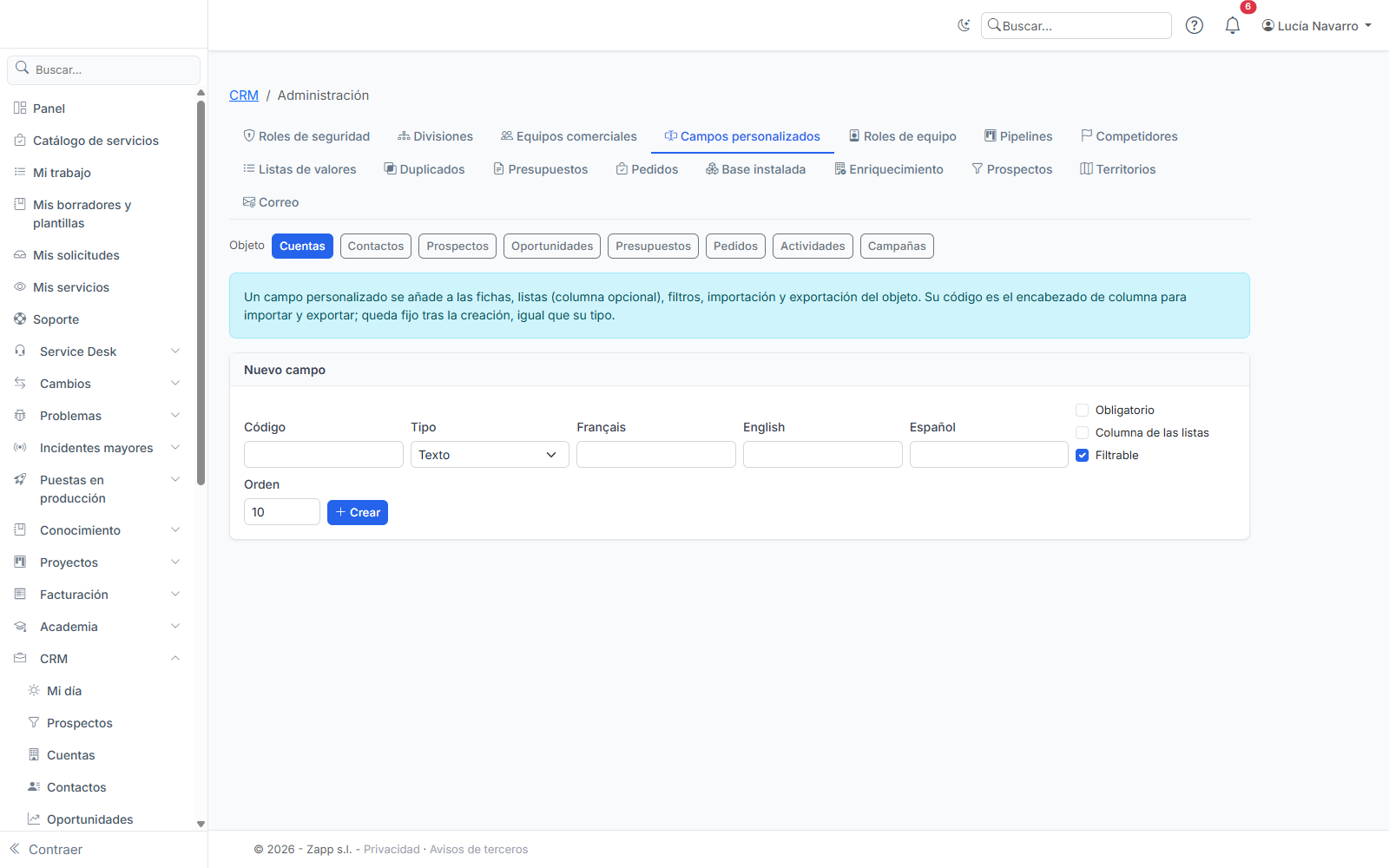
Crear un campo
Rellena Nuevo campo:
- Código: minúsculas, cifras y guiones bajos, empezando por una letra. Es el encabezado de columna para importar y exportar. Queda fijo tras la creación;
- Tipo, también fijo:
- Texto;
- Número: cuatro decimales como máximo, y como máximo 14 cifras antes de la coma;
- Fecha;
- Lista: escribe los valores uno por línea, con la forma
código=Etiqueta(por ejemploindustria=Industria); - Referencia: el campo designa un usuario, una organización u otro objeto del CRM;
- una etiqueta por idioma;
- Obligatorio, Columna de las listas (el campo aparece como columna en las listas del objeto) y Filtrable (se pueden filtrar las listas por este campo);
- Orden de visualización.
Pulsa Crear.
Modificar un campo
Cada campo se modifica en su tarjeta: etiquetas, valores de una lista, obligatorio, columna, filtrable, orden, activo, y luego Guardar. La etiqueta de un valor de lista se escribe en el idioma de la interfaz; las etiquetas de los demás idiomas se conservan.
Desactiva un campo en lugar de eliminarlo: sus valores se conservan y desaparece de las fichas, las listas y los filtros.
Conviene saber
- El filtro sobre un texto busca «contiene», sin tener en cuenta mayúsculas ni acentos.
- Una referencia a un objeto del CRM solo se acepta si la persona que la introduce puede leer el registro de destino.
- Cada modificación de un valor queda registrada en el historial del registro, con el valor anterior y el nuevo.