
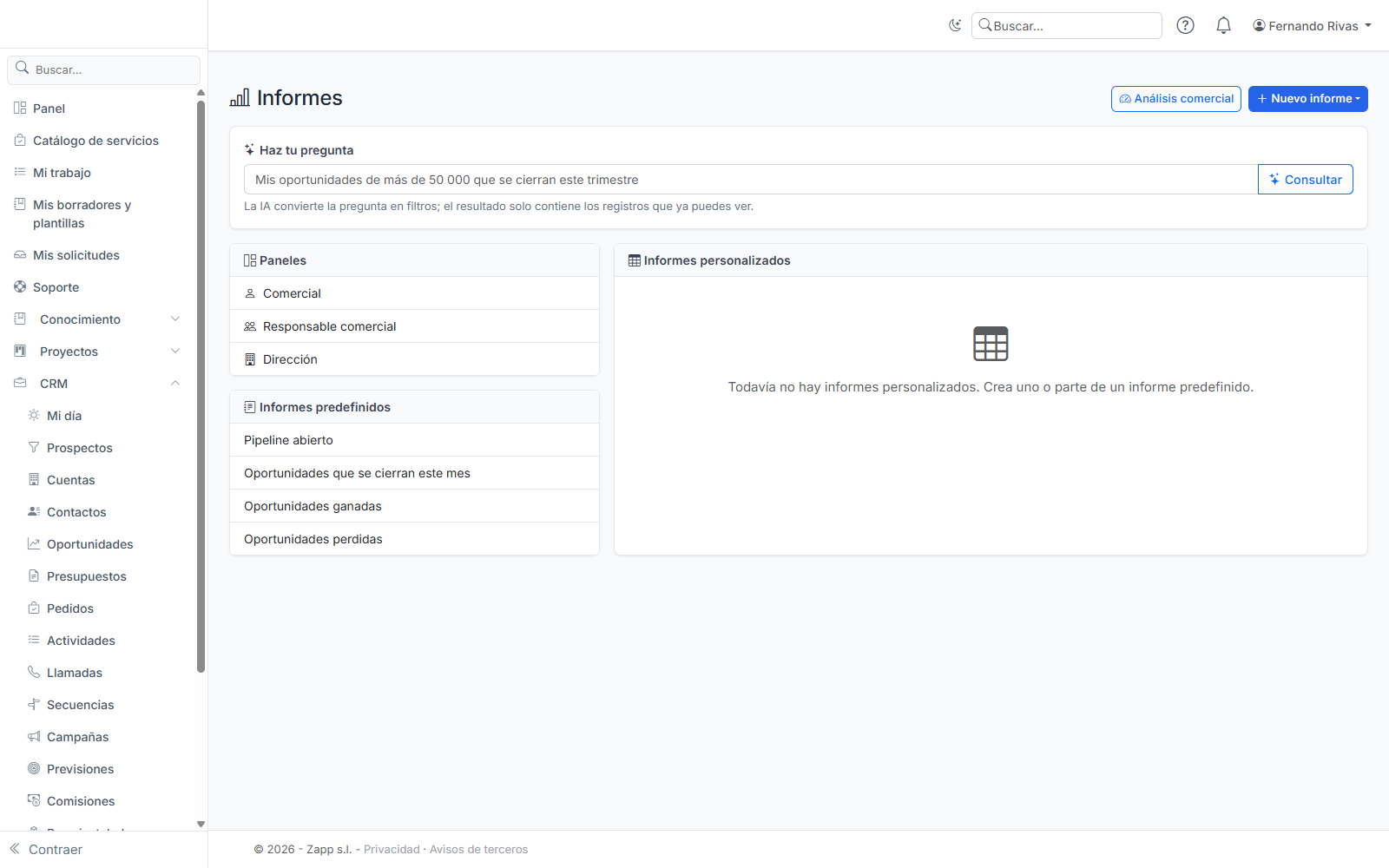
La pantalla Informes (menú CRM › Informes, dirección: /crm/reports) reúne los paneles, el análisis comercial y tus informes.
Todo lo que ves allí se calcula para ti: un informe nunca muestra más de lo que ya ves en las listas del CRM. Un informe compartido por un compañero, o recibido por un envío programado, se aplica a tus propios registros.
El análisis comercial
El botón Análisis comercial abre todos los indicadores de un período. Elige Mes, Trimestre o Año; las flechas pasan al período anterior o siguiente.
- Cifras clave: importe ganado, tasa de éxito (ganadas sobre ganadas y perdidas), oportunidad media, duración media del ciclo de venta, pipeline abierto y ponderado.
- Pipeline por etapa: las oportunidades abiertas del pipeline por defecto, con su número e importe en cada etapa.
- Embudo de conversión: prospectos creados y luego convertidos (cuando el CRM gestiona los prospectos), oportunidades creadas en el período y, de ellas, las ya ganadas. Cada porcentaje es el de su propio grupo: prospectos convertidos entre los creados, oportunidades ganadas entre las creadas.
- Previsión y realizado: tu realizado frente a tu cuota personal, y el realizado de tu equipo (tú y tus subordinados) frente a la suma de vuestras cuotas personales, en los cuatro últimos períodos.
- Duración por etapa: los días que, de media, han pasado en cada etapa las oportunidades cerradas.
- Ganado / perdido: las oportunidades cerradas por motivo de éxito o de pérdida.
- Orígenes y campañas: para cada origen y cada campaña, las oportunidades ganadas, la tasa de éxito y el importe ganado.
- Actividad por comercial: llamadas, citas, correos y tareas terminadas, cuando el CRM gestiona las actividades.
Los importes se convierten a la divisa de referencia del catálogo. Una oportunidad cuya moneda no tiene tipo de cambio se señala y no se contabiliza.
Los paneles
Se entregan tres paneles: CRM — Comercial, CRM — Responsable comercial y CRM — Dirección. Ábrelos desde la pantalla Informes o desde el menú de paneles. No sustituyen a tu panel de inicio.
También puedes añadir los widgets comerciales a cualquier panel: cifras clave, pipeline por etapa, embudo, realizado y cuota, previsión y realizado, duración por etapa, ganado / perdido, orígenes más rentables, actividad por comercial. Cada widget, salvo el pipeline, se ajusta al mes, trimestre o año en curso.
Los informes predefinidos
Pipeline abierto, Oportunidades que se cierran este mes, Oportunidades ganadas y Oportunidades perdidas se abren en el editor. Puedes modificarlos y guardarlos como informe personal.
Crear un informe personalizado
- Haz clic en Nuevo informe y elige el objeto: cuentas, contactos u oportunidades.
- Marca las columnas que quieres mostrar.
- Añade filtros. Todos los filtros se aplican a la vez. Para cada filtro, elige el campo, el operador y el valor:
- fechas en formato AAAA-MM-DD (por ejemplo 2026-12-31), números con punto (1500.50); un campo entero (probabilidad, empleados) no admite decimales;
- un importe puede llevar su moneda:
50000 EUR,44000 USD. Sin moneda, se expresa en la divisa de referencia. Los importes se comparan convertidos al tipo del día: «más de 50000 EUR» incluye una oportunidad de 60 000 GBP. Una oportunidad cuya moneda no tiene tipo de cambio nunca cumple un filtro de importe; - el texto se compara sin tener en cuenta mayúsculas ni acentos: «mexico» encuentra «México»;
medesigna a la persona que lee el informe: «Propietario es igual a me» da a cada uno sus propias oportunidades;- el operador dentro del período acepta
this_month,this_quarter,next_quarter,last_30_days,this_year… El período se recalcula en cada ejecución: un informe programado sigue siendo correcto.
- Elige el orden y haz clic en Ejecutar para ver el resultado.
- Ponle un nombre y haz clic en Guardar.
Un filtro ilegible (fecha mal escrita, valor desconocido) se rechaza con un mensaje: nunca se ignora, para que el resultado no sea más amplio de lo previsto.
La vista previa muestra 500 filas como máximo; la exportación lo contiene todo.
Compartir, exportar, programar
- Compartir: marca Compartir con los usuarios del CRM. Tus compañeros ven el informe en su lista; cada uno lo lee sobre sus propios registros. Solo el autor puede modificarlo o eliminarlo. Para adaptarlo, un compañero guarda una copia.
- Exportar: Exportar (Excel) o Exportar (CSV). La exportación sigue tu derecho de exportar, que puede ser más restringido que tu derecho de lectura.
- Programar el envío: el botón solo aparece si tienes derecho a programar envíos (administradores y grupo «Envíos programados de informes»). Abre la pantalla de envíos programados con el informe preseleccionado. Cada destinatario recibe el informe calculado con sus propios derechos; con un archivo adjunto (CSV o Excel), se aplica su derecho de exportar.
- Los contactos anonimizados (derecho al olvido) no aparecen en ningún informe ni exportación.
- Los informes del CRM también se proponen en el widget Tabla de un informe de los paneles.
Hacer una pregunta
Cuando la IA está activada, aparece un cuadro Haz tu pregunta en la parte superior de la pantalla. Escribe por ejemplo «mis oportunidades de más de 50 000 que se cierran este trimestre»: la IA convierte la pregunta en columnas y filtros, que ves y puedes modificar antes de guardar.
Solo tu pregunta se envía a la IA, nunca los datos del CRM. Si la IA está desactivada, el cuadro no aparece y todo lo demás funciona.