
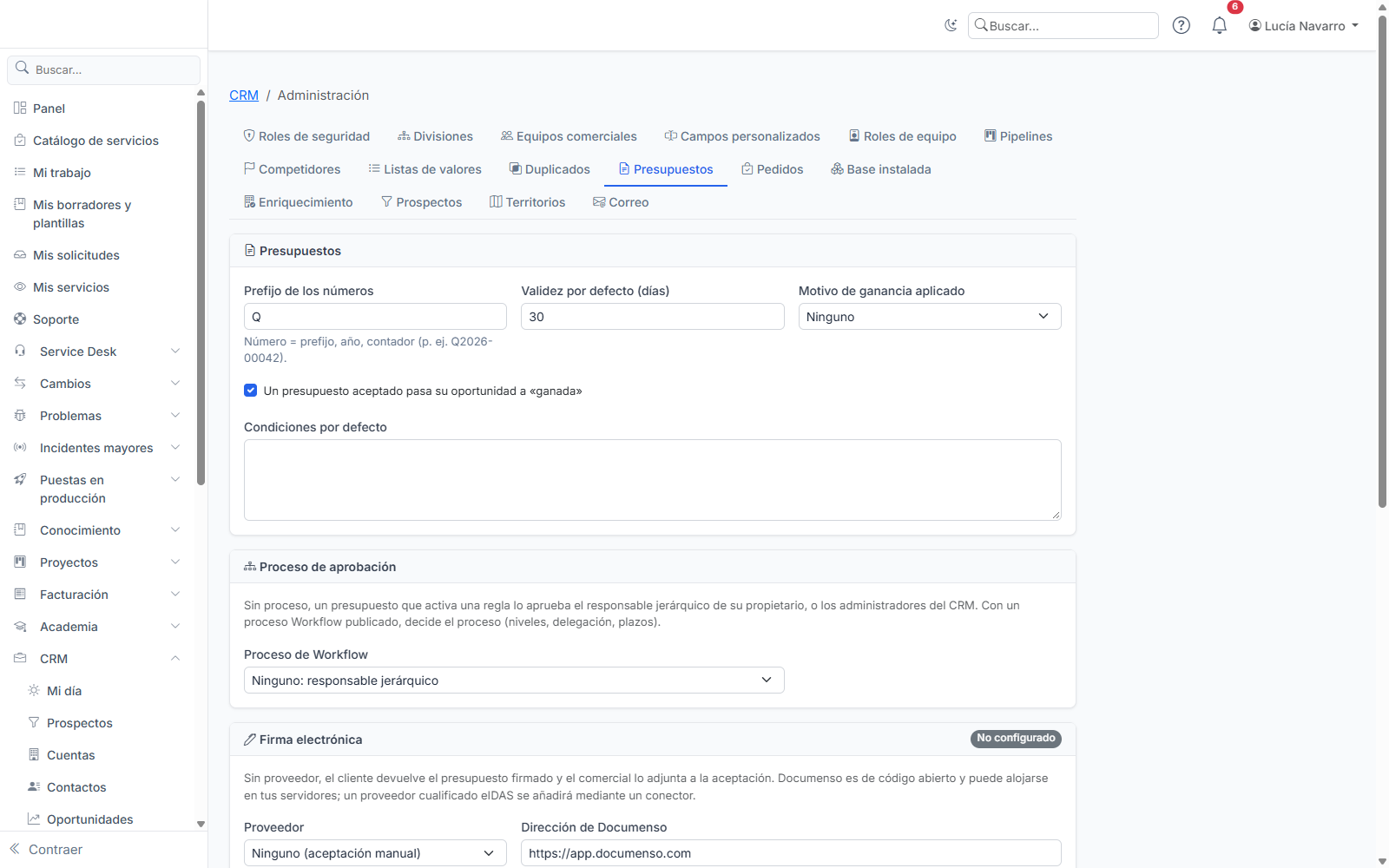
Los ajustes de los presupuestos están en CRM › Administración del CRM › Presupuestos (dirección: /crm/admin/quotes), reservados a los Administradores y a los Administradores del CRM.
Ajustes generales
- Prefijo de los números: el número de un presupuesto es este prefijo, el año y un contador (
Q2026-00042). El contador vuelve a 1 cada año. - Validez por defecto: número de días de validez propuesto al crear (30 por defecto).
- Un presupuesto aceptado pasa su oportunidad a «ganada»: marcado por defecto. El motivo de ganancia aplicado se elige en la lista de motivos de ganancia; déjalo vacío si tu pipeline no lo exige.
- Condiciones por defecto: el texto de las condiciones (pago, entrega…) que se copia en cada nuevo presupuesto; el comercial puede modificarlo.
Reglas de aprobación
Una regla activa una aprobación antes del envío. Cinco tipos:
| Regla | Umbral |
|---|---|
| Descuento de línea superior a | en % |
| Descuento global superior a | en % |
| Margen inferior a | en %; si el margen es desconocido (una línea con importe no tiene coste), se pide la aprobación por prudencia |
| El presupuesto contiene el producto | un producto del catálogo |
| Total sin impuestos superior a | importe en la divisa de referencia del catálogo |
El descuento de línea que cuenta es el descuento efectivo: un precio introducido a mano por debajo del precio de catálogo cuenta como descuento (precio de catálogo 100, precio introducido 40: descuento del 60 %).
La tasa de margen y el umbral de margen solo se muestran a quien tiene derecho a ver los costes del catálogo; los demás solo ven «Margen por debajo del umbral».
Una regla puede apuntar a un rol CRM: entonces se aplica a quienes tienen ese rol, con su propio umbral (por ejemplo, 10 % de descuento para los comerciales y 25 % para los responsables comerciales). Una regla sin rol se aplica a quien no cubra ninguna regla de su rol. Con varios roles, se aplica el umbral más favorable.
¿Quién aprueba?
- Sin proceso: el responsable jerárquico del propietario del presupuesto, en la fecha de la solicitud (vínculo introducido en la ficha del usuario o rellenado por la sincronización del directorio). Sin responsable, los miembros del grupo CRM_ADMINS. Nadie aprueba su propio presupuesto.
- Con un proceso Workflow (si el módulo Workflow está activo): elige en la lista Proceso de Workflow un proceso publicado en el Process Designer («Ninguno» vuelve a la aprobación por el responsable). Si el proceso elegido ya no está publicado, la lista lo indica: elige otro. Sin el módulo Workflow, la sección no aparece y se conserva el ajuste guardado. Decide el proceso (varios niveles, delegación, plazos). Recibe el número, el total, el propietario, su responsable y los motivos (sin la tasa de margen). Si falla, la decisión vuelve al responsable. Si retiras la solicitud y la vuelves a enviar, solo cuenta el veredicto del nuevo proceso.
Reasignar un presupuesto aprobado lo devuelve a borrador, porque la aprobación depende del propietario. Un presupuesto pendiente de aprobación no se puede reasignar: retira primero la solicitud.
Firma electrónica
Sin proveedor, el cliente devuelve el presupuesto firmado y el comercial lo adjunta a la aceptación. Para la firma en línea, elige Documenso (de código abierto, alojado o instalado en tus servidores):
- En Documenso, crea un token de API (ajustes del equipo o de la cuenta).
- Aquí, elige Documenso, indica su dirección (HTTPS obligatorio;
https://app.documenso.compara el servicio alojado) y pega el token. - En Documenso, declara un webhook hacia la dirección que aparece en esta página, para los eventos documento completado, rechazado y cancelado, con un secreto; pega aquí el mismo secreto.
Sin webhook, el estado de las firmas pendientes se consulta cada 15 minutos. Los secretos nunca se vuelven a mostrar; cambiar la dirección de Documenso sin volver a introducir el token borra el token guardado (nunca se envía a otro servidor distinto de aquel para el que se introdujo).
El campo de firma se coloca abajo a la derecha de la última página del presupuesto. Un proveedor cualificado eIDAS (Yousign, Docusign…) podrá añadirse mediante un conector.
Plantillas
El documento PDF y los correos se personalizan en Plantillas, categoría Crm:
crm-quote: el presupuesto (PDF);crm-quote-sent: el correo que acompaña el envío;crm-quote-approval-requestedycrm-quote-approval-decided: las notificaciones de aprobación.
Cada plantilla existe en francés, inglés y español. El coste, el margen y las notas internas nunca se pasan a la plantilla del presupuesto.