
Una cuenta es la ficha comercial de una organización: un cliente, un prospecto, un socio. No hay una lista de empresas aparte: la cuenta completa la organización (módulo Organizaciones) con lo que necesita el equipo comercial. Menú: CRM › Cuentas (dirección: /crm/accounts).
Solo ves las cuentas que te abren tus roles del CRM (las tuyas, las de tu equipo, las de tu división o todas). Consulta Entender lo que ves en el CRM.
Encontrar una cuenta
Filtra la lista por búsqueda (nombre, ciudad, número de registro o de establecimiento, dominio del sitio), estado, sector y país, y ordénala por nombre, fecha de creación, fecha de modificación o facturación. La búsqueda no distingue mayúsculas ni acentos: «elevation» encuentra «Élévation SARL». Los campos personalizados marcados «filtrables» añaden sus filtros, y los marcados «columna de las listas», sus columnas.
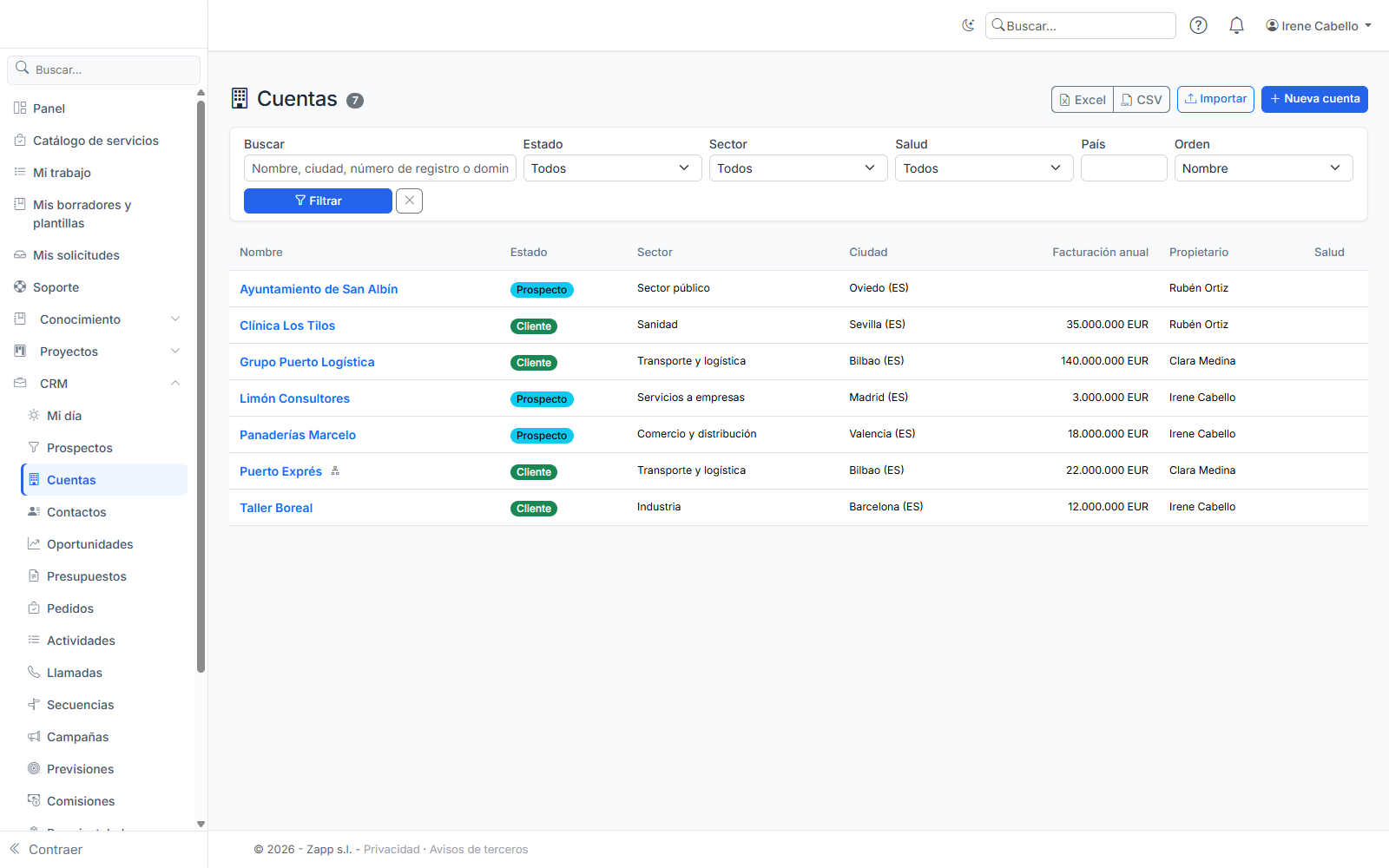
Los botones Excel y CSV exportan la lista filtrada (según tu derecho de exportación).
Crear una cuenta
Haz clic en Nueva cuenta y elige:
- Nueva organización: escribe su nombre y, si hace falta, su código. La organización se crea a la vez que la cuenta, siempre como organización cliente (un socio o una organización interna se crea en el módulo Organizaciones); que sea un prospecto o un cliente se indica con el estado de la cuenta;
- Organización existente: búscala por su nombre. Una organización solo tiene una ficha de cuenta.
El nombre de la cuenta es el de la organización: si la renombras en otro sitio (módulo Organizaciones, sincronización), la cuenta lo sigue automáticamente, en la lista y en la búsqueda.
Después completa la ficha:
- Identidad: estado (prospecto, cliente, antiguo cliente, otro), sector, origen, propietario (tú, si lo dejas vacío), matriz;
- Empresa: número de registro, número de establecimiento, número de IVA, forma jurídica, código de actividad, plantilla, facturación anual y su moneda;
- Datos de contacto: sitio web, teléfono, correo, dirección, país (código de dos letras: FR, ES…), descripción;
- los campos personalizados de tu actividad.
Para Francia se comprueban el SIREN (9 cifras) y el SIRET (14 cifras), y el SIRET debe pertenecer al SIREN indicado.
Duplicados
Mientras escribes, el formulario señala las cuentas que se parecen a la que creas (mismo nombre sin la forma jurídica, mismo número de registro o de establecimiento, mismo IVA, mismo sitio, mismo teléfono). Al guardar:
- si coincide un criterio bloqueante (por ejemplo el mismo número de registro), la creación se rechaza: abre la cuenta existente;
- si no, se muestran las cuentas parecidas; marca Lo he comprobado: crear o guardar de todos modos para confirmar.
Una cuenta que no puedes ver nunca se nombra: solo se cuenta.
La ficha de cuenta
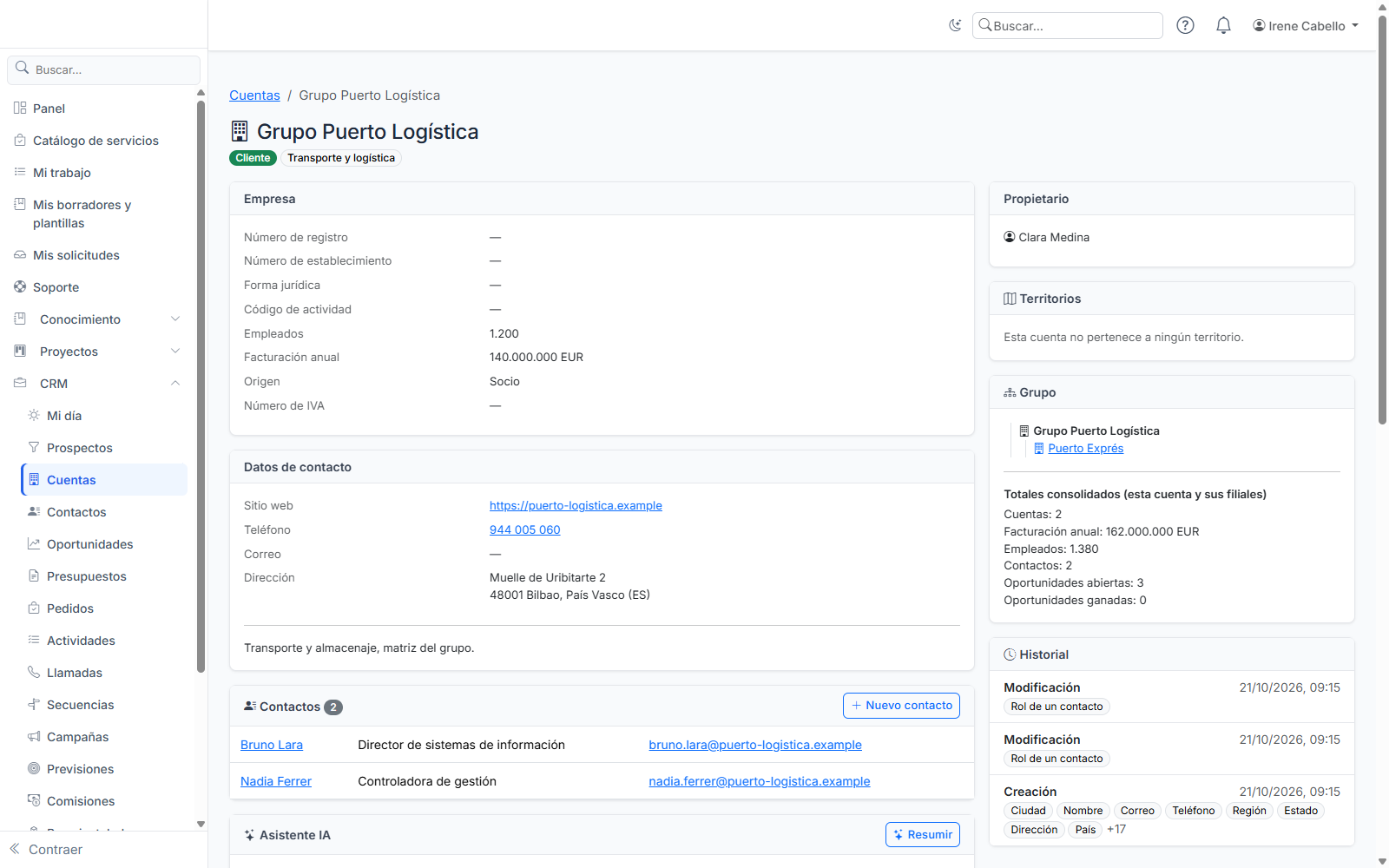
La ficha reúne:
- la vista comercial, con una etiqueta fuente · fecha en cada valor leído en un registro oficial;
- el número de IVA, el resultado de su verificación y el botón Verificar (servicio europeo VIES);
- los contactos vinculados a la organización y el botón Nuevo contacto;
- los roles de los contactos en esta cuenta (decisor, comprador…), uno de ellos principal;
- el grupo: el árbol de matriz y filiales, y los totales consolidados de esta cuenta y sus filiales (facturación por moneda, plantilla, contactos). Una cuenta del grupo fuera de tu ámbito aparece oculta y solo se cuenta;
- el historial de cambios.
Enriquecer una cuenta
El botón Enriquecer busca la empresa en un registro oficial (SIRENE para Francia) por su nombre, su SIREN o su SIRET. Elige la ficha correcta entre los resultados: una tabla compara el valor actual y el del registro. Marca los campos que quieres recuperar y luego Aplicar los campos marcados. El número de IVA francés se deduce del SIREN.
Nada cambia sin tu elección. Cada valor recuperado conserva su fuente y su fecha; si lo vuelves a escribir a mano, pierde esa etiqueta.
Si el registro no está configurado, pide a un administrador del CRM que introduzca su clave (consulta Configurar las listas, los duplicados y el enriquecimiento).
Matriz y filiales
Elige la matriz en el formulario, o haz clic en Nueva filial desde la tarjeta del grupo. Una cuenta no puede ser filial de una de sus filiales.
Reasignar, fusionar, eliminar
- Reasignar (tarjeta Propietario): según tu ámbito de reasignación.
- Fusionar: consulta Duplicados, fusión, importación y exportación.
- Eliminar: la organización se conserva; las filiales pierden su matriz.