
Una secuencia encadena automáticamente correos, llamadas y tareas a intervalos de días laborables, en nombre de un comercial. Se detiene sola en cuanto el contacto responde, reserva una cita o se da de baja. Las secuencias están en CRM › Secuencias de seguimiento.
Crear una secuencia
Los responsables y administradores del CRM crean las secuencias (botón Nueva secuencia):
- Nombre y descripción;
- Finalidad exigida: la finalidad de tratamiento (lista de finalidades de los consentimientos) que debe tener base legal para cada contacto. No sale ningún correo sin ella;
- Franja de envío: las horas en que salen los correos automáticos, en hora local del contacto, solo los días laborables;
- Salida automática al responder, al reservar una cita, al crear una oportunidad. Una baja siempre detiene la secuencia; un rebote la detiene para la dirección fallida, si de verdad se le envió un correo de la secuencia.
Luego los pasos, en orden (usa las flechas para moverlos):
| Paso | Qué pasa al vencer |
|---|---|
| Correo automático | El correo sale en nombre del comercial, dentro de la franja de envío |
| Correo para revisar | El comercial recibe una tarea; revisa, edita y envía el correo, o salta el paso. La secuencia espera |
| Tarea de llamada | Aparece una llamada en Mi día |
| Tarea | Aparece una tarea libre en Mi día |
Cada paso tiene un plazo en días laborables tras el anterior (0 = enseguida). Un correo usa una plantilla (categoría de correos CRM del módulo Plantillas) o un asunto y un texto con variables: {{contact_first_name}}, {{contact_name}}, {{account_name}}, {{sender_name}}. Marca Responder en el hilo del correo anterior para un seguimiento «Re:».
Redactar con la IA
Si la IA está activada, el botón Redactar con la IA de un paso de correo propone un asunto y un texto a partir del objetivo que describes y del tono elegido. La IA no recibe ningún dato de contacto: redacta una plantilla con variables, que revisas antes de guardar.
Inscribir contactos
En la ficha de una secuencia activa, tarjeta Inscribir:
- elige uno o varios contactos, o todos los contactos de una cuenta;
- Enviar en nombre de: vacío = tú. Los correos salen del buzón del comercial si lo ha conectado (Microsoft 365 o Google), si no, del correo de la aplicación.
También puedes inscribir un contacto desde el panel Secuencias de seguimiento de su ficha. Un contacto sin dirección, sin base legal para la finalidad de la secuencia, ya inscrito o que no puedes ver no se inscribe: el resumen indica el motivo. También puedes inscribir un prospecto desde el mismo panel de su ficha. Para un prospecto solo cuentan sus consentimientos confirmados (uno marcado en un formulario web queda «por confirmar»); un prospecto convertido o rechazado no se puede inscribir, y uno convertido sale de sus secuencias.
Seguir una secuencia
La ficha de una secuencia muestra:
- los indicadores: inscritos, en curso, tasa de respuesta, citas conseguidas, bajas, rebotes;
- para cada paso: ejecuciones, tasa de apertura, clics, respuestas y citas conseguidas tras ese paso;
- las inscripciones, con el siguiente paso y su vencimiento. El propietario de la inscripción, o quien pueda editar el contacto, puede pausarla, reanudarla o retirarla.
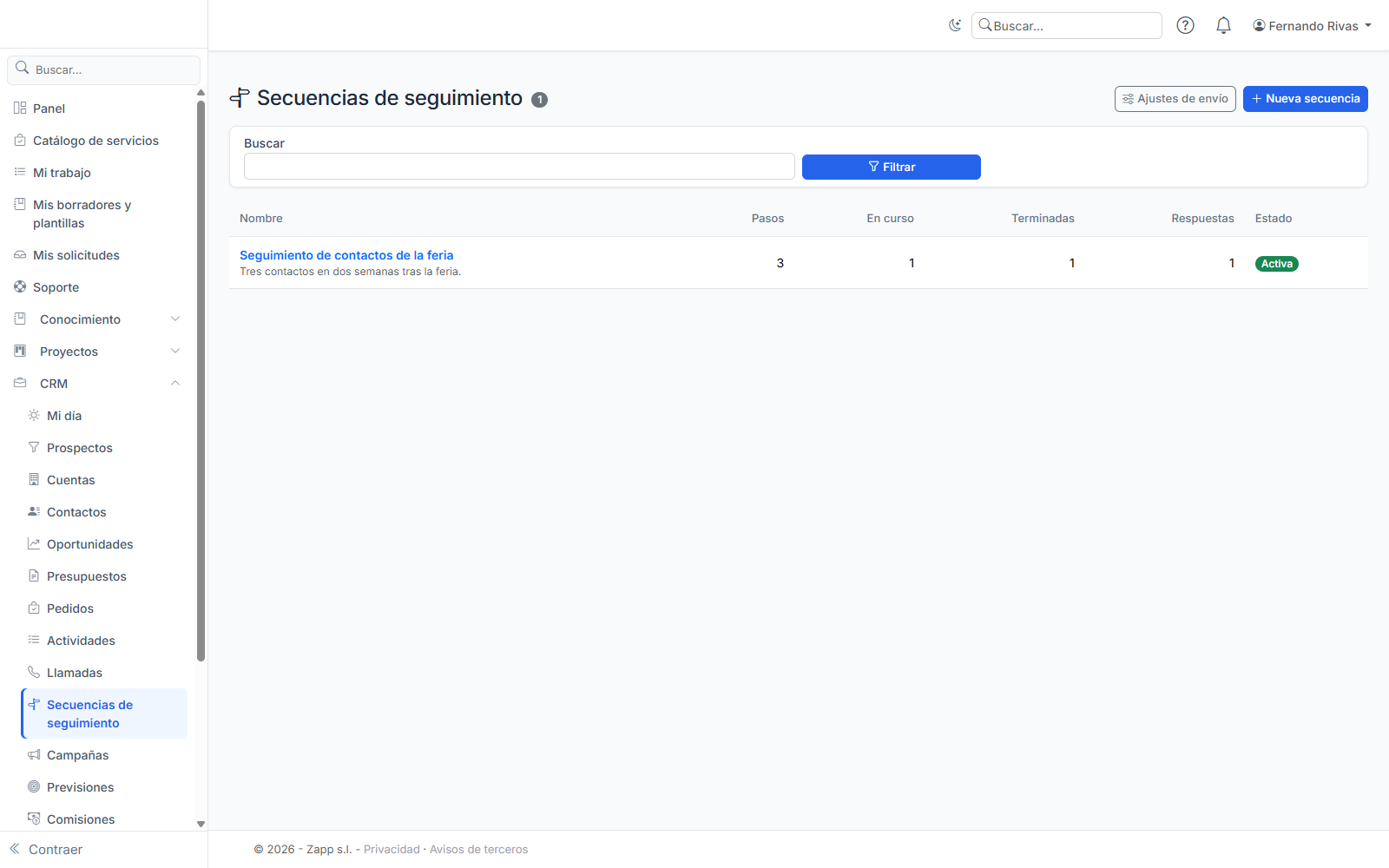
Las cifras solo cubren los contactos que puedes ver. Las aperturas y los clics solo se cuentan si el seguimiento de correos está activado en la instancia.
Correos para revisar
Tus correos para revisar aparecen arriba en Secuencias de seguimiento (Mis correos para revisar) y como tareas en Mi día. Abre uno, ajusta el asunto y el texto, y pulsa Enviar y continuar la secuencia, o Saltar este paso.
Un doble clic envía el correo una sola vez; si el envío falla, el correo sigue pendiente de revisión. Si un correo automático no ha podido salir (buzón desconectado, mensajería caída), la inscripción queda en pausa con el error; una vez resuelto, Reanudar vuelve a enviar el paso que falló.
Bajas y rebotes
Cada correo automático lleva al pie un enlace Darse de baja. El contacto confirma en una página pública; sale entonces de todas sus secuencias y se retira su consentimiento de «correo» para la finalidad. Sin la dirección pública de la instancia configurada por el administrador no se envía ningún correo automático: la inscripción queda en pausa con ese motivo.
Un aviso de no entrega (rebote) detiene la secuencia para la dirección fallida si de verdad se le envió un correo de secuencia. Solo una respuesta de la propia persona la hace salir: una respuesta automática (fuera de la oficina) o un correo en el que solo está en copia no cuentan.
Ajustes de envío
Los responsables del CRM configuran, en Ajustes de envío:
- el número máximo de correos automáticos por comercial y por día; el día es el del comercial (zona horaria de su página de citas o, si no, la de abajo); por encima, los envíos esperan al día siguiente;
- la zona horaria de los contactos sin zona (la zona de un contacto se indica en su ficha);
- el calendario laboral, cuando el Service Desk está instalado: elige uno de sus calendarios para usar sus días laborables, festivos y cierres (consulta «Definir los SLA y los OLA»); «Ninguno» mantiene los ajustes de abajo;
- los días laborables y los días festivos (una fecha por línea, en formato aaaa-mm-dd). Con un calendario laboral, los días laborables vienen del calendario y los festivos que indiques aquí se suman.