
Una actividad registra lo que haces con tus clientes y prospectos: una tarea pendiente, una llamada, una cita, una nota o un correo (vinculado automáticamente, consulta Correos y agenda). Menú: CRM › Actividades (dirección: /crm/activities).
Crear una actividad
Haz clic en Nueva actividad, elige el tipo y rellena:
- Asunto (obligatorio) y contenido;
- para una tarea: vencimiento, prioridad y, si quieres, un recordatorio (recibes una notificación a la hora elegida);
- para una llamada: sentido (entrante o saliente), resultado (contactado, sin respuesta, buzón de voz…) y duración;
- para una cita: inicio, fin, lugar, videoconferencia e invitados (direcciones separadas por comas);
- los vínculos: una cuenta, un contacto u otro registro del CRM (prospecto, oportunidad). Si eliges un contacto sin cuenta, se toma la cuenta de su organización principal;
- el propietario (tú, por defecto).
Desde la ficha de una cuenta o de un contacto, los botones del panel Actividades y cronología crean la actividad ya vinculada. Registrar una llamada abre directamente una llamada terminada.
Invitaciones a las citas
Los invitados reciben una invitación:
- desde tu agenda de Microsoft 365 o Google, si tu administrador ha configurado el conector de agenda y has activado «Crear mis citas del CRM en mi agenda» (Correos y agenda);
- si no, por correo con un archivo .ics que cada uno añade a su agenda, sea cual sea su herramienta.
Una modificación actualiza la invitación; Cancelar la cita avisa a los invitados.
Seguir y terminar
- Terminar cierra una tarea o una llamada (puedes añadir una nota); Reabrir la vuelve a poner en curso.
- La lista se filtra por tipo, estado, propietario, cuenta o contacto; Solo atrasadas muestra los vencimientos superados. Los botones Excel y CSV exportan la lista filtrada.
- Cada actividad conserva su historial de cambios.
Solo ves y modificas las actividades que permite tu rol en el CRM (las tuyas, las de tu equipo o tu división…), igual que para las cuentas y los contactos.
Mi día
CRM › Mi día (dirección: /crm/activities/my-day) reúne, para el día elegido:
- los seguimientos atrasados;
- las tareas y llamadas para hoy (un clic basta para terminar una tarea);
- las citas del día;
- lo que has terminado hoy;
- los próximos siete días.
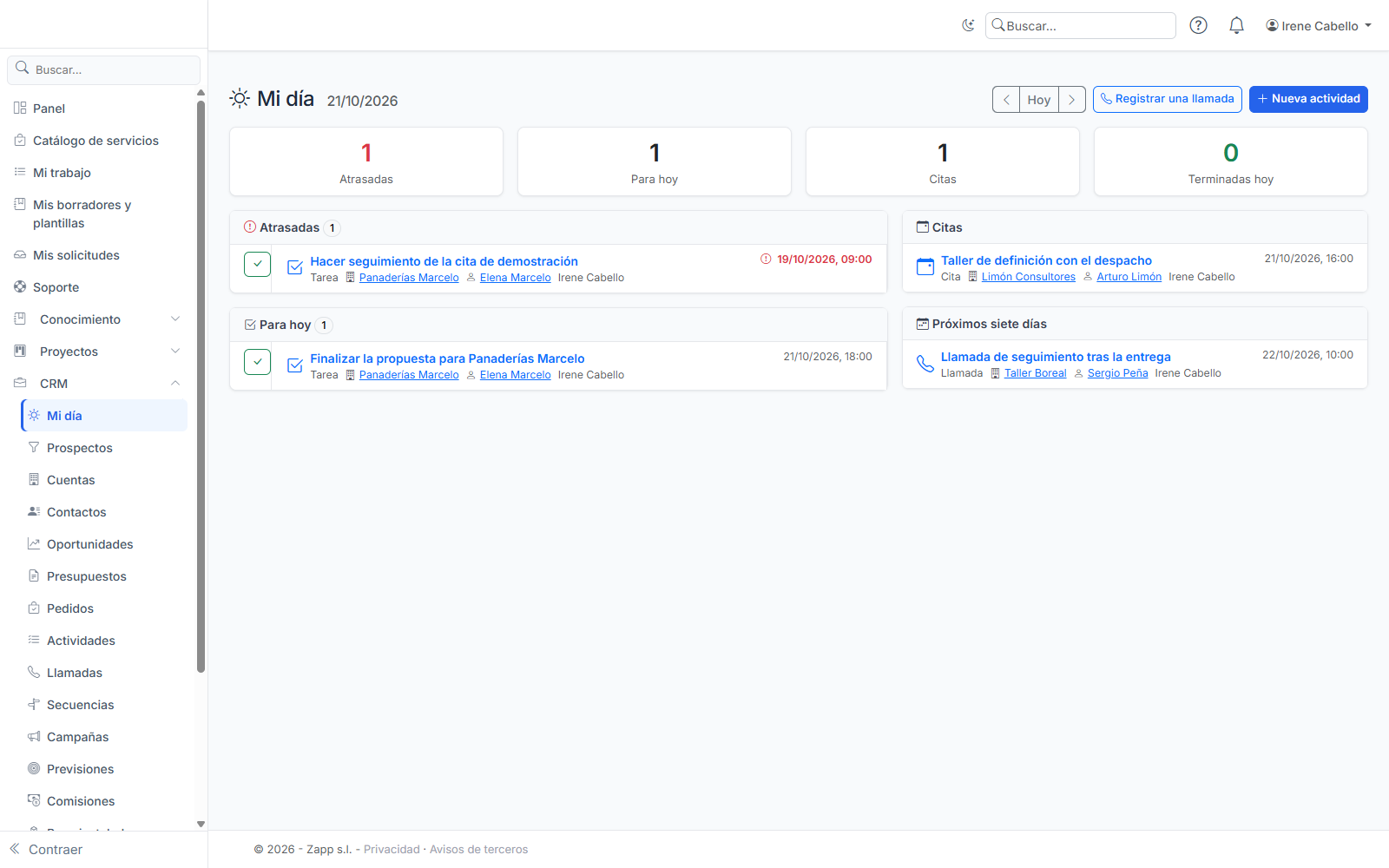
Las horas se muestran en la zona horaria de tu navegador. Las flechas pasan al día anterior o al siguiente.