
Un prospect est une piste commerciale à qualifier : une personne, une société, ou les deux. Menu : CRM › Prospects (adresse : /crm/leads). Vous ne voyez que les prospects que vos rôles du CRM vous ouvrent (voir « Comprendre ce que vous voyez dans le CRM »).
D'où viennent les prospects
- Saisie : bouton Nouveau prospect. Le nom ou la société suffit. Un prospect que vous saisissez vous appartient et compte comme pris en charge.
- Formulaires web : un visiteur remplit un formulaire sur le site de l'entreprise ou sur une page de l'instance.
- Courriels : un courriel reçu d'un expéditeur inconnu sur une boîte relevée par le CRM devient un prospect.
- Import : bouton Importer (fichier CSV ou Excel), avec correspondance des colonnes et traitement des doublons.
- Autres applications : par l'API ou un autre module (inscription à un événement, par exemple).
Quand une personne déjà connue comme prospect ouvert revient (même adresse de courriel) par la saisie, l'import ou une autre application, sa fiche est complétée au lieu d'être recréée, et sa note augmente.
Un formulaire web ou un courriel ne prouve pas que l'expéditeur possède l'adresse : il ne modifie jamais la fiche existante. La soumission devient un prospect à part, marqué Doublon probable de… (lien vers la fiche d'origine) et confié au même commercial ; la fiche d'origine affiche l'événement Formulaire envoyé à nouveau (ou Courriel reçu) avec le lien Voir la soumission, et sa note en tient compte. Reprenez les informations utiles sur la fiche d'origine, puis rejetez le doublon.
Si aucun propriétaire n'est possible (aucune règle, aucun propriétaire par défaut), le prospect est enregistré À attribuer : les responsables le retrouvent avec le lien File à attribuer, sous le filtre « Propriétaire », et l'attribuent.
La liste et le kanban
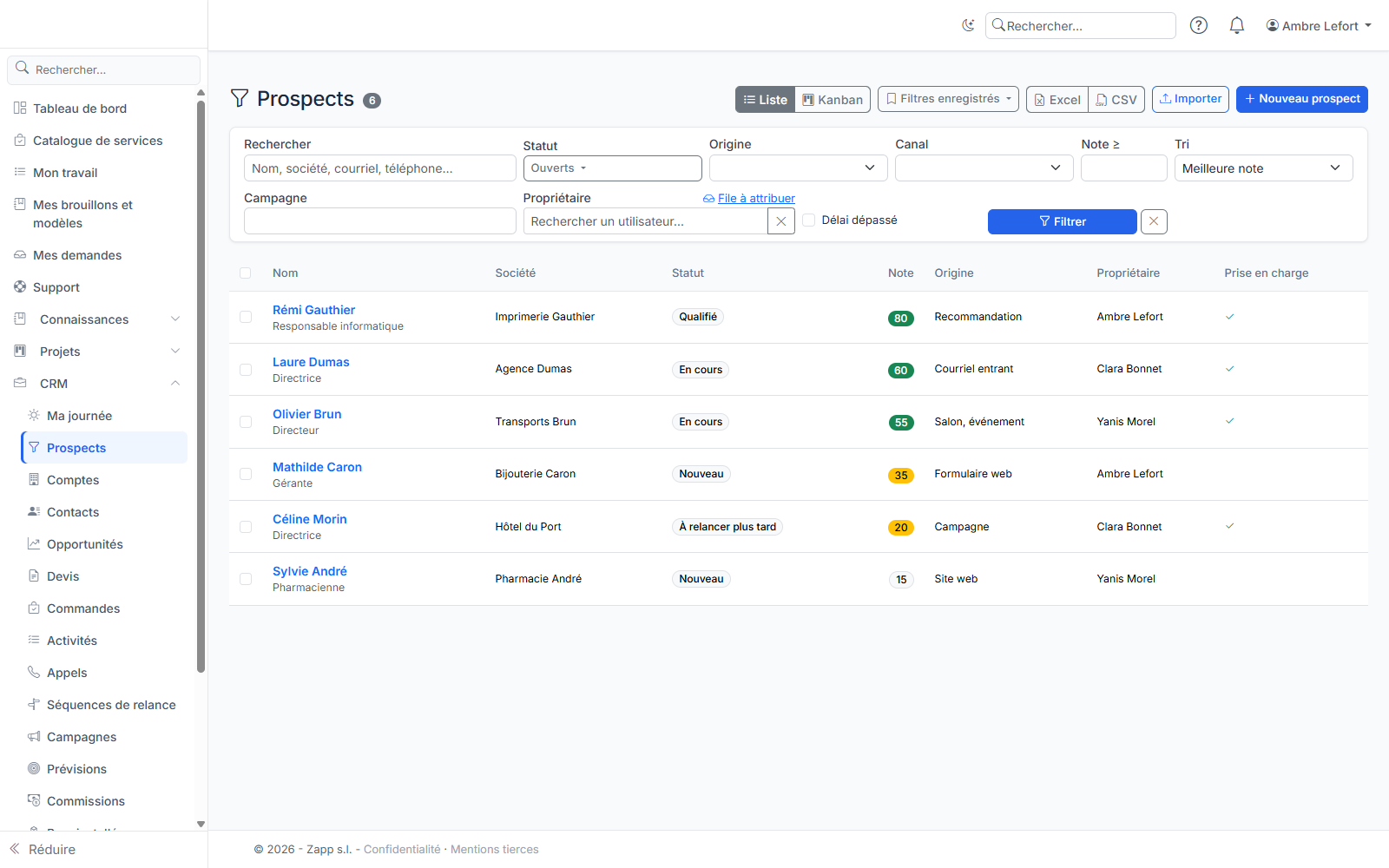
- Liste : recherche (nom, société, courriel, téléphone), filtres (étape, propriétaire, origine, campagne, canal, note minimale, délai dépassé, champs personnalisés) et tri (meilleure note par défaut). Sans filtre d'étape, seuls les prospects ouverts s'affichent.
- Kanban : une colonne par étape ouverte. Faites glisser une carte d'une colonne à l'autre pour changer son étape ; un refus (droits) remet la carte à sa place.
- Filtres enregistrés : réglez les filtres, puis Filtres enregistrés › nom › enregistrer. Ils vous sont propres.
- Actions groupées : cochez des lignes, puis réattribuez-les, changez leur étape ou supprimez-les. Le bilan indique combien ont été traités et refusés.
- Exporter : Excel ou CSV de la liste filtrée.
La fiche d'un prospect
- Prendre en charge : un prospect attribué a un délai de prise en charge. Cliquez sur Prendre en charge (ou changez son étape) pour l'arrêter. Passé le délai, le propriétaire est alerté. Si la règle qui a attribué le prospect prévoit Réattribuer à l'échéance, le prospect repasse par toute l'attribution (territoires, puis règles d'attribution actives, puis propriétaire par défaut), sans son propriétaire actuel, trois fois au plus. Attribué cette fois par un territoire ou au propriétaire par défaut, il n'a plus de règle et n'est plus réattribué.
- Étapes : Nouveau, En cours, À relancer plus tard, Qualifié, Rejeté (motif obligatoire). Un prospect rejeté peut être rouvert.
- Qualification : répondez à chaque critère par Oui, Non ou ? (budget, décideur, besoin, échéance, selon la grille de votre entreprise), puis Enregistrer ou Enregistrer et qualifier.
- Note : la note et son détail (règles qui s'appliquent). Si l'IA est disponible, Noter avec l'IA propose une note de 0 à 100 avec sa raison ; seuls des attributs structurés et non identifiants sont envoyés (codes, nombres), jamais la description ni la fonction.
- Chronologie : arrivée, attributions, changements d'étape, nouveaux formulaires ou courriels reçus.
- Activités et chronologie : tâches, appels, rendez-vous et courriels du prospect, dont ceux rattachés automatiquement depuis votre messagerie (voir « Courriels et agenda »).
- Consentements et Données personnelles (RGPD) : comme pour un contact. L'effacement garde l'étape, l'origine et la note. Un consentement coché sur un formulaire web porte la mention À confirmer : il ne vaut pas accord. Après un échange avec la personne, enregistrez-le à nouveau sur la fiche pour le confirmer.
Convertir un prospect
Bouton Convertir sur la fiche :
- Compte : rattachez le prospect à un compte existant (les comptes ressemblants sont proposés d'office), créez le compte d'une organisation existante, ou créez une nouvelle organisation.
- Contact : utilisez un contact existant (il est rattaché à l'organisation s'il ne l'est pas) ou créez un nouveau contact avec les coordonnées du prospect.
- Opportunité : si elle est proposée, cochez Créer une opportunité et précisez son nom, son montant, sa devise et sa date de clôture prévue. Elle est créée dans le pipeline par défaut, à sa première étape, avec le contact comme décideur.
Seuls les consentements confirmés du prospect sont recopiés sur le contact ; sur un contact existant, il faut avoir le droit de le modifier (sinon la conversion se fait et un message le signale). Si deux personnes convertissent le même prospect en même temps, une seule conversion a lieu. Le prospect passe Converti, garde son historique et affiche les liens vers le compte et le contact ; il n'est plus modifiable.