
Les prix du catalogue vivent dans des grilles de prix, chacune dans une devise. Les écrans sont consultables par tous les utilisateurs du CRM et modifiables par les Gestionnaires du catalogue CRM, les Administrateurs du CRM et les Administrateurs. Menu : CRM › Catalogue, onglets Grilles de prix, Devises et taux et Import et export.
Commencer par la devise de référence
Onglet Devises et taux (adresse : /crm/catalog/currencies). Déclarez d'abord la devise de référence, celle des comptes de l'entreprise et des coûts d'achat, avec son code ISO à trois lettres (EUR, USD, CHF…) et son nombre de décimales. Ajoutez ensuite les autres devises.
Pour chaque autre devise, saisissez des taux datés : le taux indique combien d'unités de cette devise valent une unité de la devise de référence, à partir de la date choisie. Le taux appliqué à une date est le dernier connu à cette date ; un taux saisi à une date existante la remplace. Un taux futur s'affiche en bleu, le taux en vigueur en gras.
La devise de référence ne peut plus changer une fois des taux saisis.
Créer une grille
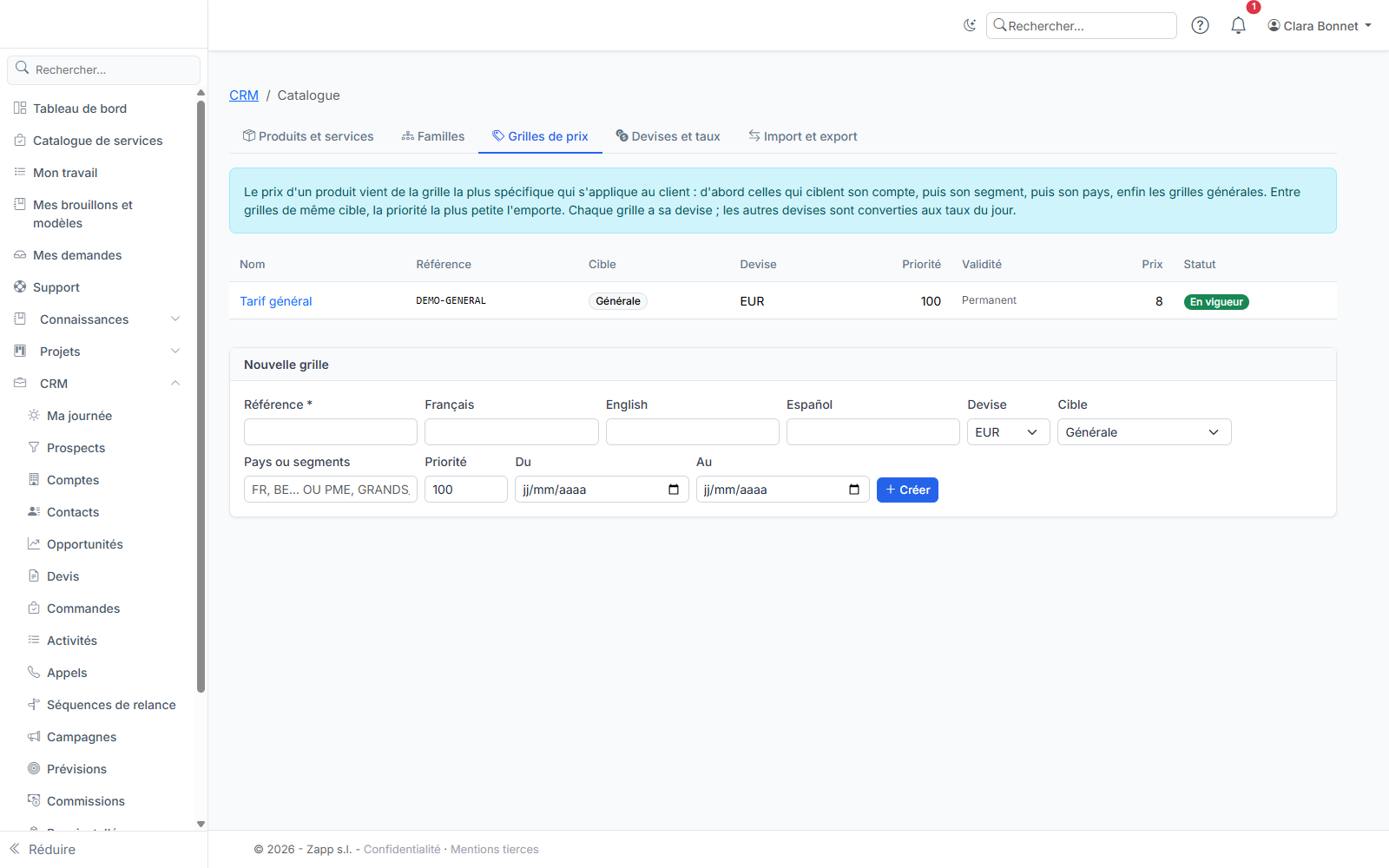
Onglet Grilles de prix (adresse : /crm/catalog/price-lists), carte Nouvelle grille :
- un code unique et un nom dans chaque langue ;
- la devise de la grille, qui ne change plus une fois des prix saisis ;
- la cible :
- Générale : pour tous les clients ;
- Pays : saisissez les codes pays à deux lettres (
FR, BE, CH) ; - Segments : saisissez vos codes de segment (
PME, GRANDS_COMPTES) ; - Comptes : vous choisirez les organisations sur la fiche de la grille ;
- la priorité (plus petite = prioritaire) ;
- une validité facultative (du… au…).
Saisir les prix
Sur la fiche de la grille, ajoutez un prix : le produit, la quantité à partir de laquelle il s'applique, le prix unitaire et une validité facultative. Pour des paliers, ajoutez plusieurs prix pour le même produit avec des quantités différentes : 10 € à partir de 1, 9 € à partir de 10, 8 € à partir de 100. Le plus haut palier atteint par la quantité s'applique.
Deux prix du même palier ne peuvent pas se chevaucher dans le temps : pour une hausse au 1er janvier, terminez l'ancien prix au 31 décembre et créez le nouveau à partir du 1er janvier.
Vous pouvez aussi ajouter un prix depuis la fiche d'un produit, carte Prix par grille.
Quel prix s'applique ?
Pour un client donné, à une date donnée :
- seules comptent les grilles actives et valides à cette date ;
- la grille la plus spécifique l'emporte : celles qui ciblent le compte du client, puis son segment, puis son pays, enfin les grilles générales ;
- entre grilles de même cible, la priorité la plus petite gagne, puis celle dont la devise est la devise demandée ;
- si cette grille n'a pas de prix pour le produit, la grille suivante sert ;
- si la devise demandée diffère de celle de la grille, le prix est converti au taux du jour du devis.
Le simulateur
Sur la fiche d'un produit, la carte Simulateur de prix calcule un prix pour une quantité, une devise, une date, un compte, un pays et un segment (et les options d'un lot). Elle montre le prix unitaire, le total hors taxes, le palier appliqué, la conversion éventuelle, la valeur de l'engagement d'un abonnement et, selon vos droits, le coût et la marge. Les devis utiliseront exactement ce calcul.
Importer et exporter
Onglet Import et export (adresse : /crm/catalog/import-export) :
- Exporter les produits ou les prix (d'une grille ou de toutes) en Excel ou en CSV. Le fichier exporté sert de modèle d'import ;
- Importer un fichier Excel (
.xlsx) ou CSV (UTF-8, séparateur point-virgule, virgule ou tabulation). Formats : nombres avec un point décimal et sans séparateur de milliers (1234.5), datesAAAA-MM-JJ,true/false. Un nombre écrit1,5ou1 234,50est refusé (erreur sur la ligne) plutôt que deviné :1,500pourrait valoir 1,5 comme 1 500. Dans un fichier Excel, une cellule numérique est lue pour sa valeur, quel que soit son format d'affichage.
Lancez toujours Simuler d'abord : le bilan indique les lignes à créer, à mettre à jour, inchangées et en erreur (avec le numéro de ligne et la colonne), sans rien enregistrer. Il est identique à celui de l'import réel : chaque ligne est contrôlée en tenant compte des lignes précédentes du fichier (une ligne qui ferme un prix libère la période pour la ligne suivante). Cliquez ensuite sur Importer.
- Un produit existant (même référence) est mis à jour ; une colonne absente du fichier garde sa valeur.
- Un prix existe par grille, produit, quantité « à partir de » et début de validité.
- Une ligne en erreur n'empêche pas les autres d'être importées.
- Les montants ont au plus 4 décimales (2 pour un taux de TVA ou une remise, 8 pour un taux de change) : une valeur plus précise est refusée, jamais arrondie en silence.
- Les colonnes de coût (
cost_source,cost_price,cost_currency) ne figurent dans l'export que pour les personnes qui voient les coûts et les marges. À l'import, elles sont ignorées pour les autres : le coût existant d'un produit reste tel quel.