
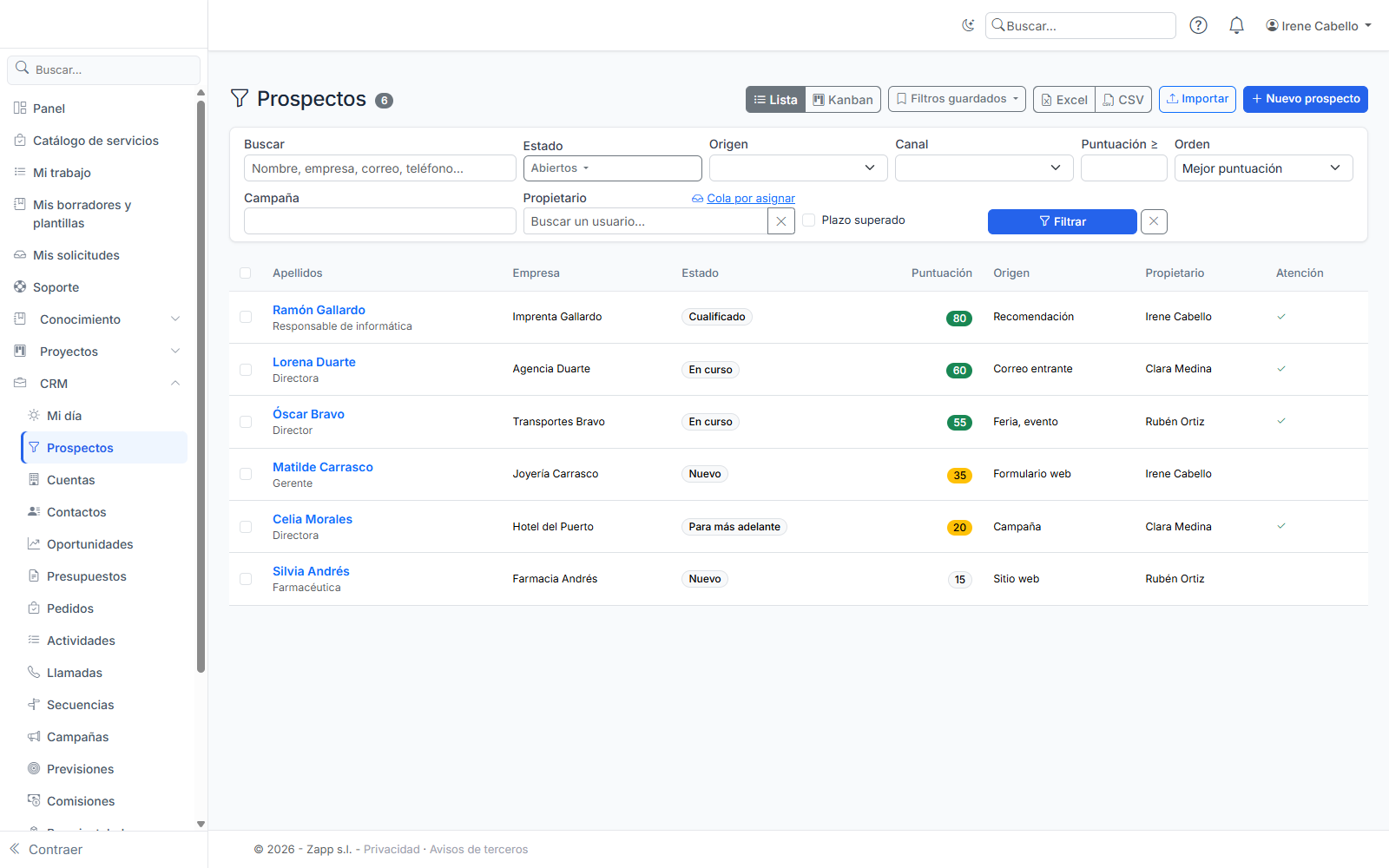
Un prospecto es una pista comercial por cualificar: una persona, una empresa o ambas. Menú: CRM › Prospectos (dirección: /crm/leads). Solo ves los prospectos que te abren tus roles del CRM (consulta «Entender lo que ves en el CRM»).
De dónde vienen los prospectos
- Entrada manual: botón Nuevo prospecto. Basta con el nombre o la empresa. Un prospecto que introduces te pertenece y cuenta como atendido.
- Formularios web: un visitante rellena un formulario en el sitio de la empresa o en una página de la instancia.
- Correos: un correo de un remitente desconocido recibido en un buzón leído por el CRM se convierte en prospecto.
- Importación: botón Importar (archivo CSV o Excel), con correspondencia de columnas y tratamiento de duplicados.
- Otras aplicaciones: mediante la API u otro módulo (una inscripción a un evento, por ejemplo).
Cuando alguien ya conocido como prospecto abierto vuelve (misma dirección de correo) por entrada manual, importación u otra aplicación, su ficha se completa en lugar de crearse de nuevo, y su puntuación sube.
Un formulario web o un correo no demuestra que el remitente sea el titular de la dirección: nunca modifica la ficha existente. El envío se convierte en un prospecto aparte, marcado Probable duplicado de… (enlace a la ficha original) y asignado al mismo comercial; la ficha original muestra el evento Formulario enviado de nuevo (o Correo recibido) con el enlace Ver el envío, y su puntuación lo tiene en cuenta. Pasa la información útil a la ficha original y luego rechaza el duplicado.
Si no hay ningún propietario posible (ninguna regla, ningún propietario por defecto), el prospecto se guarda Por asignar: los responsables lo encuentran con el enlace Cola por asignar, bajo el filtro «Propietario», y lo asignan.
La lista y el kanban
- Lista: búsqueda (nombre, empresa, correo, teléfono), filtros (etapa, propietario, origen, campaña, canal, puntuación mínima, plazo superado, campos personalizados) y orden (mejor puntuación por defecto). Sin filtro de etapa, solo se muestran los prospectos abiertos.
- Kanban: una columna por etapa abierta. Arrastra una tarjeta a otra columna para cambiar su etapa; si se rechaza (permisos), la tarjeta vuelve a su sitio.
- Filtros guardados: ajusta los filtros y luego Filtros guardados › nombre › guardar. Son personales.
- Acciones en bloque: marca filas y luego reasígnalas, cambia su etapa o elimínalas. El resumen indica cuántas se han procesado y rechazado.
- Exportar: Excel o CSV de la lista filtrada.
La ficha de un prospecto
- Hacerse cargo: un prospecto asignado tiene un plazo de atención. Haz clic en Hacerse cargo (o cambia su etapa) para detenerlo. Pasado el plazo, se avisa al propietario. Si la regla que asignó el prospecto tiene Reasignar al vencer el plazo, el prospecto vuelve a pasar por toda la asignación (territorios, luego reglas de asignación activas, luego propietario por defecto), sin su propietario actual, tres veces como máximo. Si esta vez lo asigna un territorio o va al propietario por defecto, ya no tiene regla y no se vuelve a reasignar.
- Etapas: Nuevo, En curso, Para más adelante, Cualificado, Rechazado (motivo obligatorio). Un prospecto rechazado puede reabrirse.
- Cualificación: responde a cada criterio con Sí, No o ? (presupuesto, decisor, necesidad, plazo, según la matriz de tu empresa) y luego Guardar o Guardar y cualificar.
- Puntuación: la puntuación y su detalle (reglas que se aplican). Si la IA está disponible, Puntuar con la IA propone una puntuación de 0 a 100 con su motivo; solo se envían atributos estructurados y no identificativos (códigos, números), nunca la descripción ni el cargo.
- Cronología: llegada, asignaciones, cambios de etapa, nuevos formularios o correos recibidos.
- Actividades y cronología: tareas, llamadas, citas y correos del prospecto, incluidos los vinculados automáticamente desde tu correo (consulta «Correos y agenda»).
- Consentimientos y Datos personales (RGPD): como para un contacto. El borrado conserva la etapa, el origen y la puntuación. Un consentimiento marcado en un formulario web lleva la mención Por confirmar: no vale como acuerdo. Después de hablar con la persona, regístralo de nuevo en la ficha para confirmarlo.
Convertir un prospecto
Botón Convertir en la ficha:
- Cuenta: vincula el prospecto a una cuenta existente (las cuentas parecidas se proponen primero), crea la cuenta de una organización existente o crea una nueva organización.
- Contacto: usa un contacto existente (se vincula a la organización si aún no lo está) o crea un nuevo contacto con los datos del prospecto.
- Oportunidad: si se propone, marca Crear una oportunidad e indica su nombre, su importe, su moneda y su fecha de cierre prevista. Se crea en el pipeline por defecto, en su primera etapa, con el contacto como decisor.
Solo los consentimientos confirmados del prospecto se copian en el contacto; en un contacto existente, necesitas permiso para modificarlo (si no, la conversión se hace y un mensaje lo indica). Si dos personas convierten el mismo prospecto a la vez, solo se hace una conversión. El prospecto pasa a Convertido, conserva su historial y muestra los enlaces a la cuenta y al contacto; ya no se puede modificar.